코칭일지

코칭일지 쓰는 법 — 30초면 정말 끝나요

실습시간은 기록으로 증명합니다. 그 기록이 어떻게 30초에 끝나고, 협회 제출 서식까지 어떻게 이어지는지 — 실제 앱 화면으로 보여드릴게요.

2026·07·11실제 화면 포함약 4분
01 · 탭바 가운데 [+]

누구와, 얼마나, 유료였나요 —
고르기만 하면 끝

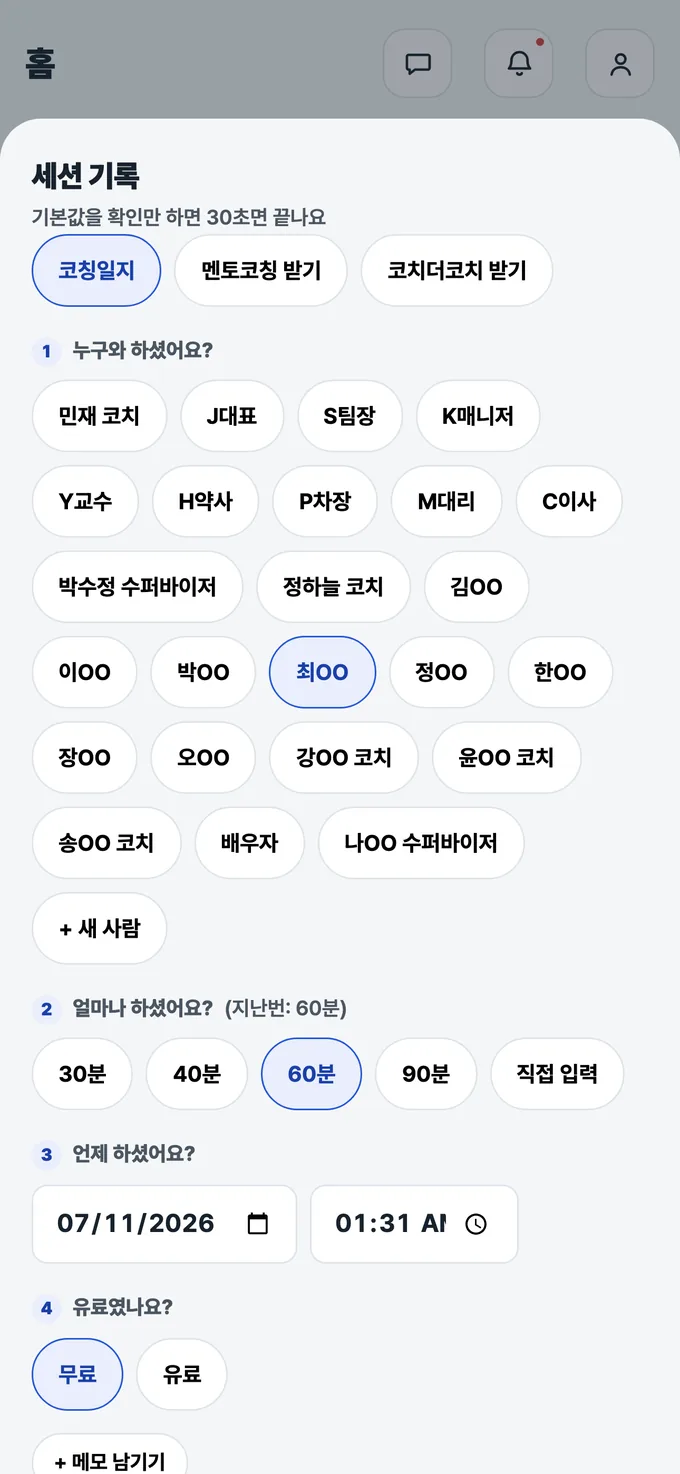
어느 화면에서든 [+]를 누르면 이 화면이 열립니다. 사람은 칩에서 고르고, 시간은 지난번 값이 미리 선택돼 있어요. 날짜는 오늘로, 유/무료는 상대 역할에 따라 자동으로 맞춰져요.

메모와 회고는 선택 — 나중에 붙여도 됩니다.

코치노트 세션 기록 화면 — 누구와 하셨어요, 얼마나 하셨어요, 유료였나요를 칩으로 선택

기본값을 확인만 하면 30초면 끝나요 — 실제 기록 화면.

02 · 예정 세션은 이미 채워져 있어요

캘린더에서 '끝났어요'를 누르면
일지로 이어집니다

미리 잡아둔 세션은 날짜·고객·시간·유무료가 채워진 채로 기다립니다. 실제와 다른 부분만 고치고 저장하면 돼요.

예정 정보가 저절로 채워지는 흐름.

03 · 규칙 확인 알림

걸릴 수 있는 기록은
제출 전에 미리 알려줍니다

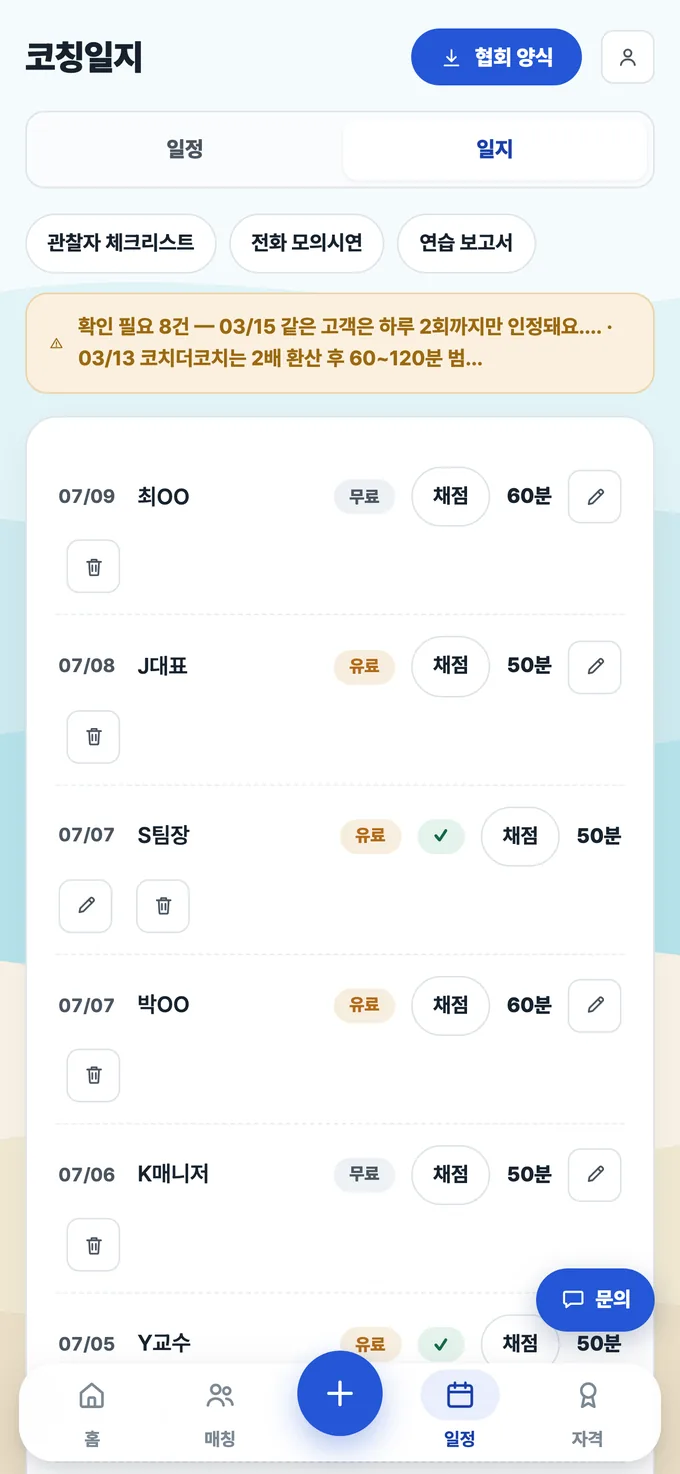
목록 위 노란 배너가 보이시나요? 앱에 담긴 인정 규칙 기준으로, 걸릴 수 있는 기록을 이렇게 먼저 짚어줘요. 공식 기준은 협회 공지가 정확합니다 — 앱 안내는 참고용이에요.

코치노트 코칭일지 목록 — 협회 양식 내보내기 버튼과 확인 필요 규칙 안내 배너

일지 목록 — 오른쪽 위 협회 양식 버튼으로 제출 서식을 한 번에.

04 · 저장하면 게이지가 차올라요

기록 한 건이
요건 진행률로 바로 반영

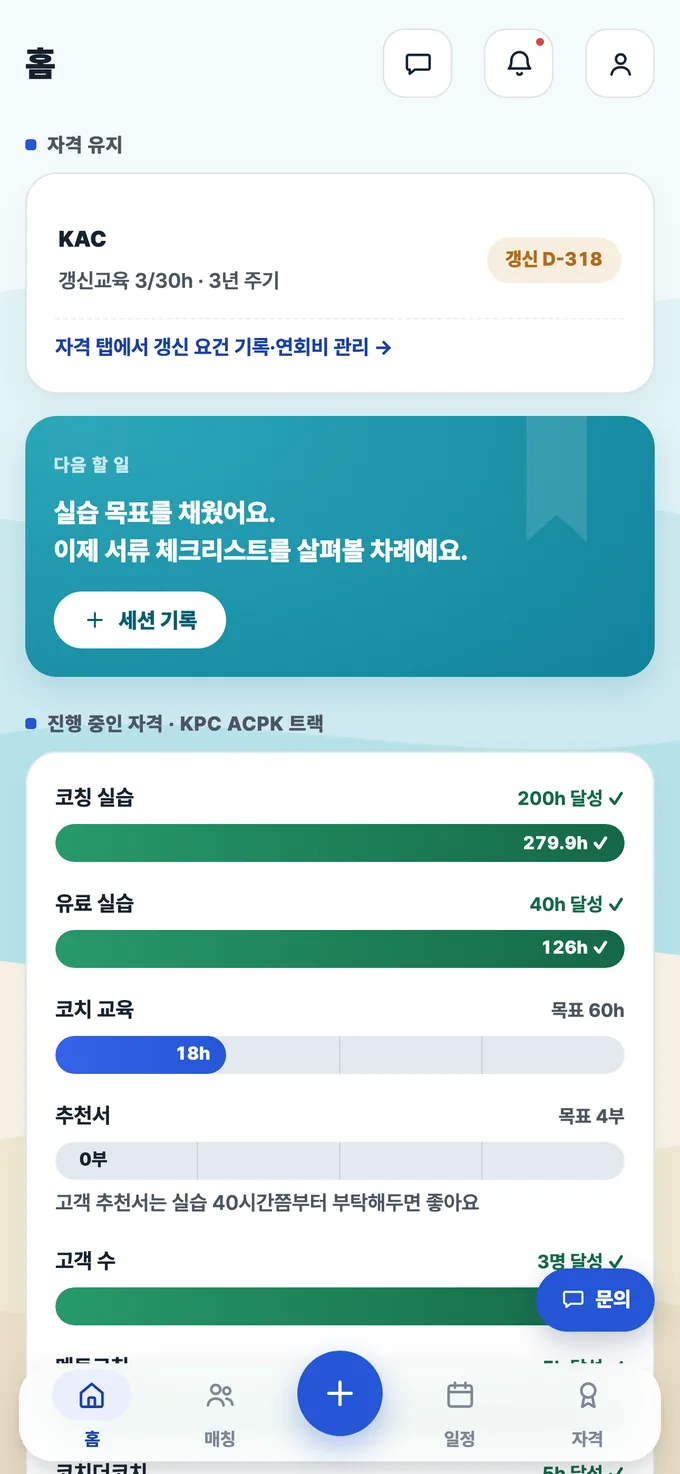
저장하는 순간 홈의 실습·유료·교육 게이지에 더해지고, 달성한 항목은 초록으로 바뀝니다. 엑셀 열어 합계 내는 일은 이제 없어요.

자세한 요건 관리는 자격 트래킹 가이드에서.

코치노트 홈 — 코칭 실습 200시간 달성, 유료 실습 40시간 달성 게이지와 갱신 D-day

홈 화면 — 실습 279.9h ✓, 유료 126h ✓. 다음 할 일도 알려줘요.

엑셀에 쌓아둔 기록이 있다면

처음부터 다시 입력하지 마세요. 데스크톱에서 일지 화면에 엑셀 파일을 끌어다 놓으면 컬럼을 자동으로 맞춰 한 번에 가져와요.

자주 묻는 질문

무료로 몇 건까지 기록할 수 있나요?

무료 플랜에서 코칭일지 15건까지. 협회 엑셀 서식 내보내기와 두 자격 동시 준비는 플러스(월 3,000원)에서 열려요.

규칙 확인은 어떻게 동작하나요?

30~120분 범위, 같은 사람과 하루 2회 같은 앱에 담긴 인정 규칙 기준으로 저장 전에 알려드려요. 공식 기준은 협회 공지가 정확합니다 — 앱 안내는 참고용이에요.

심사 제출용 코칭일지 양식은 어떻게 만드나요?

일지 화면 위 협회 양식 버튼 하나로 협회 엑셀 서식을 내려받아요(플러스). 멘토코칭·코치더코치 리스트도 따로 만들어 드려요.

예정해 둔 세션이 끝나면 다시 입력해야 하나요?

아니요. 캘린더에서 '끝났어요'를 누르면 미리 채워진 기록으로 이어져요. 확인하고 저장하면 끝.

멘토코칭·코치더코치도 기록할 수 있나요?

네. [+] 기록 화면 위에서 코칭일지 / 멘토코칭 받기 / 코치더코치 받기를 골라 같은 방식으로 기록해요.

오늘 한 세션, 지금 남겨보세요

[+] 누르고 30초 — 가입 없이 데모로 먼저 눌러봐도 돼요. 오늘 남긴 기록이 심사 날의 증빙이 됩니다.

첫 일지 남기러 →