코칭일지

신청 서류 만들기 — 쌓아둔 기록이
그대로 제출본이 됩니다

응시 신청서를 앞에 두고 가장 오래 막히는 곳은 코칭시간 증빙입니다. 앱에 남긴 기록에서 협회 서식을 바로 만들고, 무엇이 더 필요한지까지 한 화면에서 보는 과정을 실제 화면으로 보여드릴게요.

2026·08·07실제 화면 포함약 4분
01 · 서식 내보내기

코칭일지를 협회 양식
엑셀로 내려받습니다

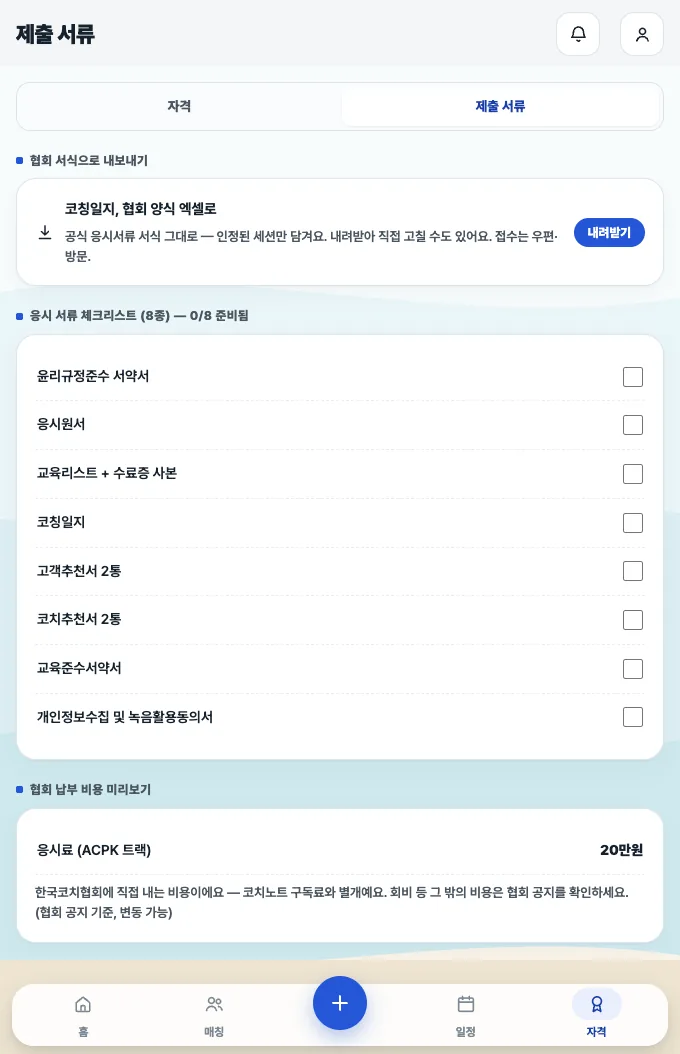
자격 탭의 제출 서류에서 내려받기를 누르면 공식 응시서류 서식 그대로 채워진 엑셀을 받습니다. 인정된 세션만 담기고, 아직 오지 않은 날짜의 세션은 제출본에서 빠집니다.

받은 파일은 열어서 직접 고칠 수도 있어요. 검토용으로 전체를 보고 싶다면 코칭일지 화면의 내 일지를 함께 쓰세요.

협회 서식 내보내기는 플러스에서 열립니다.

코치노트 제출 서류 화면 — 협회 서식으로 내보내기, 응시 서류 8종 체크리스트, 응시료 안내

실제 제출 서류 화면 — 서식 내보내기와 8종 체크리스트가 한 곳에. 화면 속 수치는 예시예요.

02 · 세 갈래로 나뉘어요

코칭일지·멘토코칭·코치더코치가
각각의 서식으로

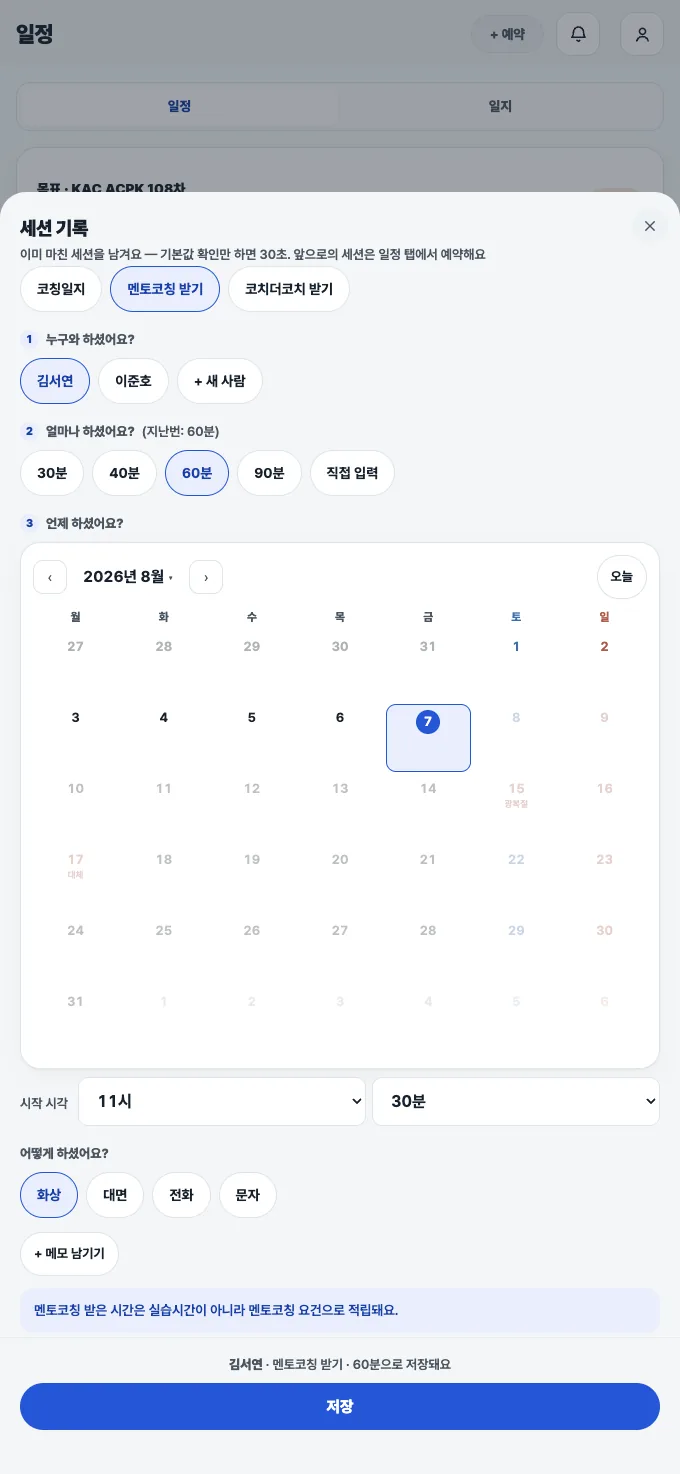
기록할 때 고른 종류에 따라 제출본이 갈립니다. 내가 코칭은 코칭일지로, 내가 받은 멘토코칭과 1:1 코치더코치는 각각 별도 리스트로 만들어져요.

받은 코칭을 남기는 법은 내가 받은 코칭 기록하기에서 이어집니다.

코치노트 세션 기록 시트 — 코칭일지·멘토코칭 받기·코치더코치 받기 세 가지 중 선택

기록 시트 맨 위의 세 갈래 — 여기서 고른 대로 서식이 나뉘어요.

03 · 제출 전 점검

이름 하나 때문에
반려되지 않도록

제출본의 이름 칸은 협회로 그대로 나갑니다. 응시자 이름에 기호·태그가 섞였거나 상대 별칭에 호칭이 붙어 있으면 내보내기 전에 확인창이 떠요.

코치노트는 데이터를 대신 고치지 않습니다. 무엇이 걸리는지만 알려드리고, 어디를 손볼지는 코치가 정합니다.

응시 서류 8종 체크리스트로 남은 준비물도 함께 세어보세요. 서류와 요건은 협회가 정하니 공식 기준은 협회 공지를 확인하세요.

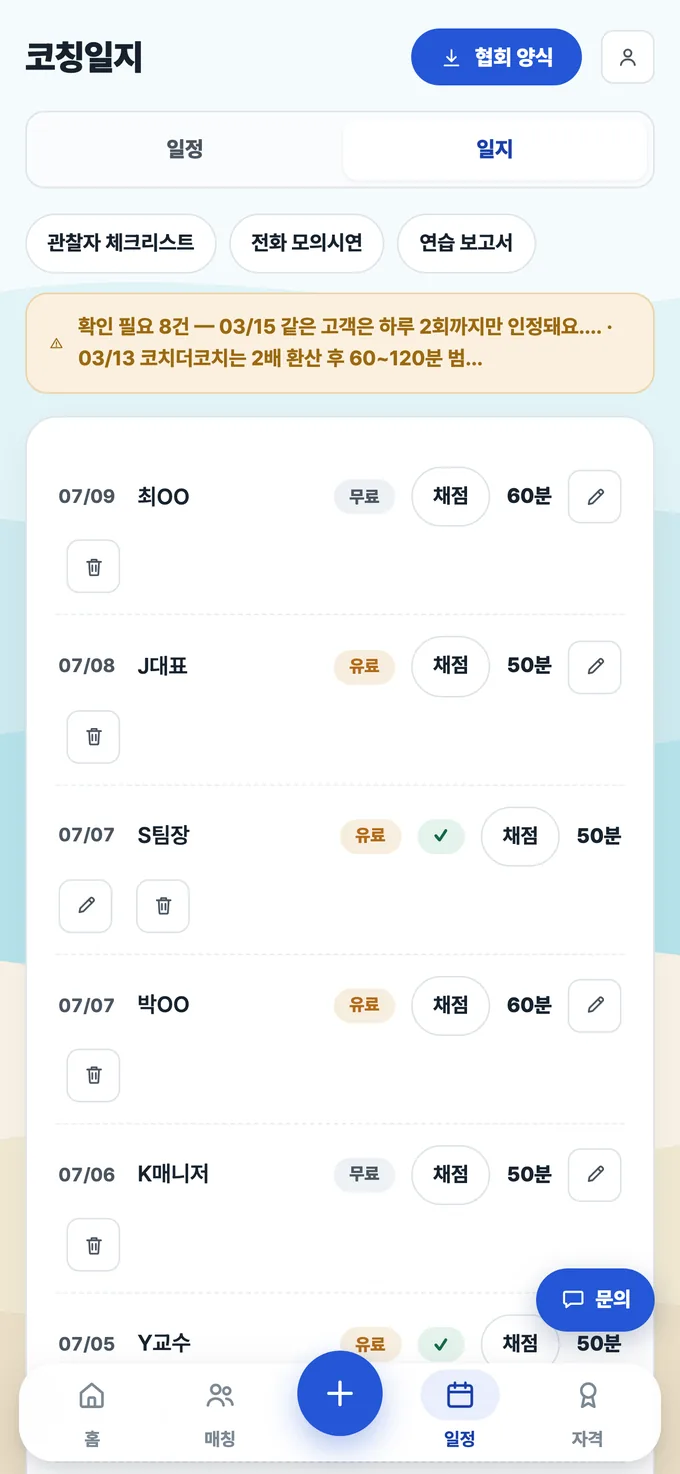
코치노트 코칭일지 목록 — 협회 양식 내보내기 버튼과 확인 필요 규칙 안내

코칭일지 화면에서도 바로 내보낼 수 있어요.

자주 묻는 질문

협회에 내는 코칭일지를 앱에서 만들 수 있나요?

네. 자격 탭의 제출 서류에서 내려받기를 누르면 협회 공식 서식 그대로 채워진 엑셀을 받습니다. 인정된 세션만 담기고, 아직 오지 않은 날짜의 세션은 제외됩니다. 협회 서식 내보내기는 플러스 기능입니다.

내보낸 파일을 직접 고쳐도 되나요?

됩니다. 받은 엑셀은 일반 파일이라 열어서 수정할 수 있습니다. 접수는 협회 안내에 따라 우편·방문으로 진행합니다.

멘토코칭이나 코치더코치 받은 기록도 서식으로 나오나요?

네. 코칭일지와 별개로 멘토코칭 리스트, 1:1 코치더코치 리스트가 각각의 서식으로 만들어집니다. 기록할 때 세 가지 중 무엇인지 골라두면 자동으로 나뉩니다.

제출본에 이름이 잘못 들어가면 어떻게 되나요?

내보내기 전에 앱이 먼저 알려줍니다. 응시자 이름에 기호나 직함이 섞여 있거나 상대 이름에 호칭이 붙어 있으면 확인창이 뜹니다. 데이터를 대신 고치지는 않습니다 — 어디를 손볼지는 코치가 정합니다.

응시 서류는 무엇을 준비해야 하나요?

제출 서류 화면에 응시 서류 8종 체크리스트가 있어 준비된 것을 하나씩 체크할 수 있습니다. 서류 종류와 요건은 협회가 정하므로 공식 기준은 협회 공지를 확인하세요.

쌓인 기록이 있다면, 지금 서식으로

따로 정리하지 않아도 됩니다 — 기록해 둔 것에서 협회 서식이 바로 만들어져요.

제출 서류 열어보기 →